 教职工操作手册3.0.mp4


操作手册
(教职工)
目录
1 平台操作简介...2
1.1 平台使用基本环境要求...2
1.2 如何登录平台...3
1.2.1 直接从平台登录...3
1.3 电脑端平台界面说明...3
1.3.1 标题栏...4
1.3.2 业务记录栏...4
1.3.3 功能菜单模块...4
1.3.4 业务快捷栏...4
1.4 常见问题:照片无法上传...5
2 教职工资产业务办理...5
2.1 教师查看个人名下资产...5
2.2 教师如何认领资产...6
2.3 申请资产验收建账...6
2.3.1 业务流程简述...6
2.3.2 普通老师提交验收建账申请...7
2.3.3 单位管理员审核...11
2.3.4 单位主管领导审核...12
2.3.5 撤回资产验收建账申请...12
2.3.6 如何查看已提交验收建账的业务...13
2.3.7 教师如何申请单位建账权限...13
2.4 变动业务...16
2.4.1 申请调拨...16
2.5 资产处置...19
2.5.1 退库业务(仅开通主管业务下)...19
2.5.2 报废业务...22
2.5.3 报失业务...27
1 平台操作简介
1.1平台使用基本环境要求
由于平台基于B/S模式架构,为了确保正常办理业务,我们建议您使用以下浏览器:
1. GoogleChrome最新版本;
2. IE11及以上版本;Edge;
3. Firefox最新版本;
4. 搜狗浏览器 最新版本(高速模式);
5. 360安全浏览器 最新版本(极速模式)。
兼容性较好的主流浏览器(建议使用以上),搜狗、360浏览器请核查IP地址栏右侧:
 若为
若为
 图标,请鼠标左键单击切换为
 图标。
图标。
1.2如何登录平台
1.2.1 直接从平台登录
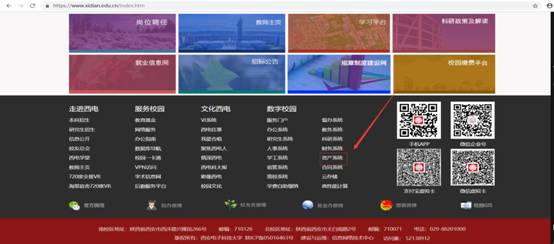
进入伟德官网官网https://www.xidian.edu.cn/,在官网首页下方可以看到“资产系统”,点击“资产系统”,输入学校统一身份认证的账号和密码直接进入国有资产管理系统,如下图:
1.3电脑端平台界面说明
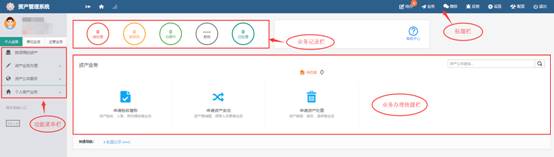
根据主要功能和布局设计,可以把整个界面大致分成标题栏、业务记录栏、业务快捷栏、功能菜单四大模块,后面会详细进行介绍。
1.3.1标题栏
标题栏位于主页面最上方,最左边是平台图标和平台名称。平台名称右边的图标
 ,是“平台首页”链接,点击可返回到平台首页。标题栏靠右边的位置,从左到右依次是
 ,点击【待办】:在这里展示的是当前需要处理的业务;点击【业务】可以查看业务记录;通过【反馈】可以将在系统中所遇到的问题反应给我们工作人员进行解决;点击【退出】,退出管理平台。
业务介绍:
◆ 个人业务:普通教师角色默认工作界面,需要特别说明的是:凡在系统中有账号的教师,系统都默认授予了普通教师的角色。
1.3.2 业务记录栏
业务记录栏显示了四个功能,分别是【待处理】、【被驳回】、【办理中】、【已处理】:
➢ 点击【待处理】能查看到当前需要审核的业务,并进行处理;
➢ 点击【被驳回】能查看到所有的被驳回业务以及驳回意见;
➢ 点击【办理中】能查看到当前已经申请并且没有办结的业务,可以对其进行打印单据已经撤回等操作;
➢ 点击【已处理】可以查看到审批业务的历史记录以及审批意见。
1.3.3 功能菜单模块
功能菜单模块下的【资产业务办理】,提供各种业务办理功能。
1.3.4 业务快捷栏
业务快捷栏提供各种业务的快捷功能,可根据需求点击进行查看、办理等操作,如图所示:

1.4常见问题:照片无法上传
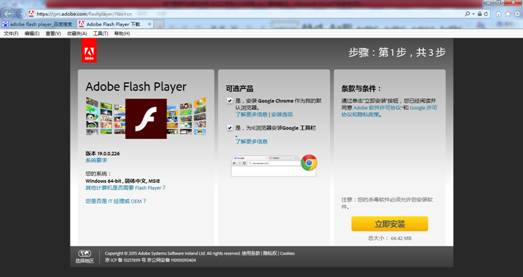
请确认计算机是否已经安装了flash插件(上传照片必需),若没有安装,请下载并安装,https://get.adobe.com/flashplayer/?loc=cn,如下图所示:
2 教职工资产业务办理
2.1 教师查看个人名下资产
普通老师登录平台后,点击【我领用的资产】,查看自己名下的资产,如图所示:
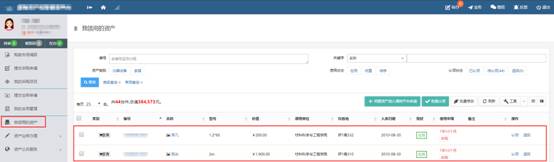
提示:教师可以对自己领用的资产进行存放地、备注等字段进行修改。
2.2教师如何认领资产
资产认领说明:
① 用户需要对名下的资产进行自查,如对资产有疑问,需联系单位资产管理员调整。
② 未完成分配到用户名下资产的认领任务时,用户将暂时无法使用建账等系统中的相关功能。
第一步:领用教师在“个人业务”主页面下,如果有需要自查的资产,系统会提示有资产需要自查,点击【待自查】,或者我领用的资产,进入自查页面,如下图所示:

2.3申请资产验收建账
2.3.1 业务流程简述
1. 系统中所有标*的为必填项;
2. 系统中的价格项请填写含税价格;
3. 审核未通过的业务会被驳回并注明原因,请在“被驳回业务”中查询修改;
4. 因错填主要信息的一律驳回重新办理;
业务流程:
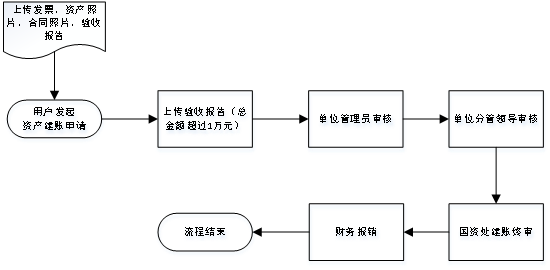
注:设备500元以下不用建账,500-1000元为低值资产;家具200元以下不用建账;
1. 用户录入资产信息,上传发票照片、资产照片、(一万以上必须上传合同图片、验收报告),发起建账申请;
2. 总金额超过一万元需上传验收报告照片;
3. 单位管理员在线审核;
4. 单位主管领导在线审核;
5. 伟德官网在线审核
6. 系统自动将建账数据推送到财务系统;
7. 用户携带《建账凭证》发票等相关材料前往财务处报账;
2.3.2 普通老师提交验收建账申请
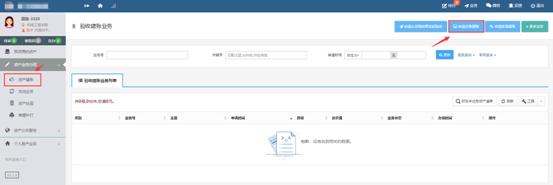
第一步:普通教师点击【资产业务办理】→【验收建账】,进入验收建账业务办理页面,点击右侧页面的【申请资产验收建账】,如下图所示:
第二步:填写购置信息,购置信息请一定要根据发票等材料信息认真填写,如图:
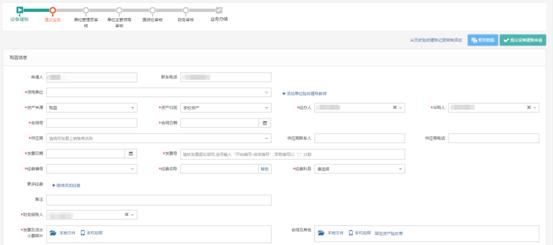
➢ 填写说明:
u 带*的项为必须填写的项!
◆ 领用单位:如果申请人有某些领用单位的建账权限,那么系统会默认给出一个领用单位,或者申请人也可以从下拉菜单中选取其他的有建账权限的领用单位,系统会根据前面的领用单位默认给出相应的资产管理员。
◆ 资产来源:系统默认会给出常用类别,可以从下拉框中选择。
◆ 资产归属:归属默认为校财务,可根据实际情况进行选择。
◆ 经办人、采购人:一般都会默认为当前的业务申请人,可以根据实际修改。
◆ 合同号、合同日期:如果还签有合同,可以填写合同号和合同日期。
◆ 供应商:请根据发票中的供货商信息,填写供货商名称。
◆ 发票日期、发票号,经费编号、经费科目,经费名称请根据实际情况填写或选择。
第四步:购置信息填写完成后,根据实际情况选择资产类型,有如下几种情况【添加主件设备】、【添加家具】、【添加软件】。
点击【添加主件设备】后,可以看到设备信息填写界面,在设备信息填写完成后点击【保存】,保存信息,如下图所示:
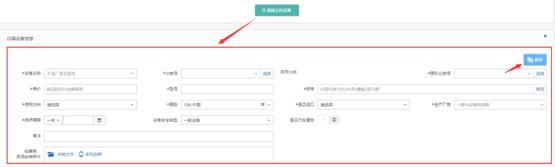

➢ 填写说明:
n 带*号的为必填项,若部分信息确实不存在(如出型号、规格)可以用*号代替。
n 存放地的填写,存放地按照校区-楼宇-楼层-房间的格式进行填写。
➢ “单价”的填写:单价≥10万元的设备是贵重仪器设备,会有特别提示信息如下:
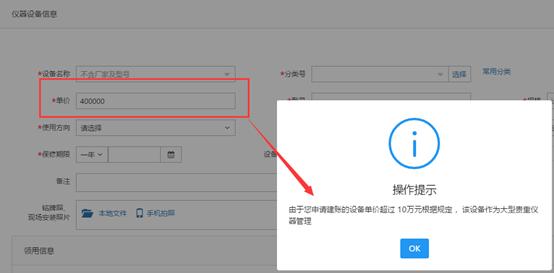
贵重仪器设备还需要在后面填写贵重仪器设备补充信息,如下图所示:
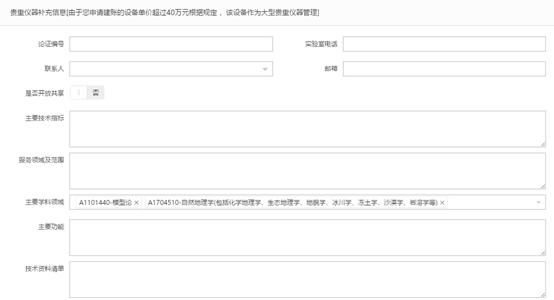
➢ “是否进口”的填写:“是否进口”栏可以在下拉选项中选择内贸、进口征税或进口免税。系统默认是内贸;如果选择了进口免税,系统会提示“进口资产请填写进口相关信息”,如下图所示。
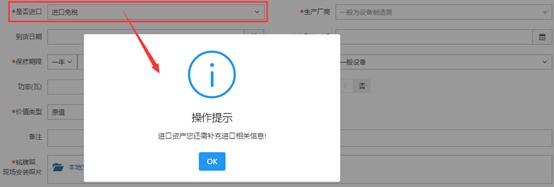
点击“确定”,填写相应信息,如图:
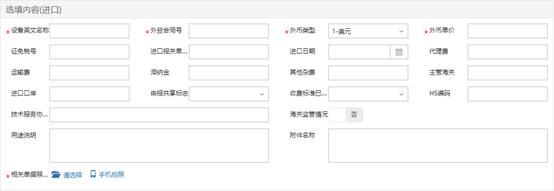
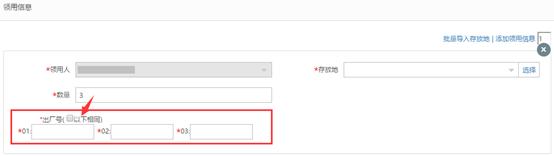
➢ “领用信息”填写:“存放地”可以从下拉菜单中选择或直接输入,批量填写设备信息时,如果有多个领用人或者存放地,请点击【添加存放地】,再填写存放地信息,注意在该按钮的方框中可以输入数字来添加相应数量的存放地信息,如下图所示:

注:存放信息下“数量”栏填写数字,填写多少数目,就会在下面相应给出同等数目的出厂号填写框。
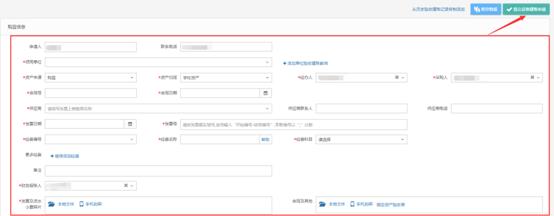
第二步:在设备信息填写完成并保存后,需对内容进行确认,确认无误后,勾选“我已就上述内容进行确认”,随后点击右上角的【提交资产验收建账申请】提交,如图所示:
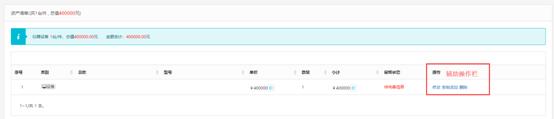
注意:
在图中的“辅助操作栏”中,可以对已经填写并保存后的设备信息进行修改、复制添加、删除、转换资产类别等操作,它们的含义为:
【修改】:对已经填写的此条资产信息进行修改,修改后点击【保存】,自动回到此界面;
【复制添加】:如果教师准备填写的下一条资产信息和本条信息大致相同,可以复制本条信息所有内容再进行修改;
【删除】:删除此条资产信息,请慎重操作;
2.3.3 单位管理员审核
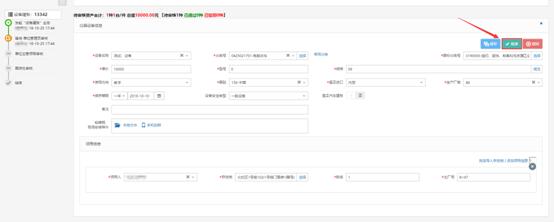
第一步:单位管理员进入管理系统后,点击右上角的【待审】,进入待审页面,查看教师提交的验收申请,点击【处理】,如下图所示:
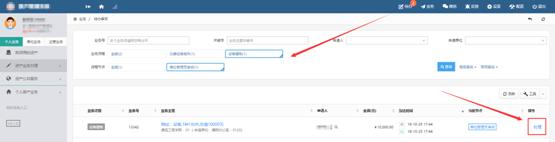
第二步:单位管理员在审核验收信息时,核对完购置信息后,对资产信息进行核对批准,特别要注意核对分类号信息。确认信息无误后,点击【批准】,审核通过,如下图所示:
2.3.4 单位主管领导审核
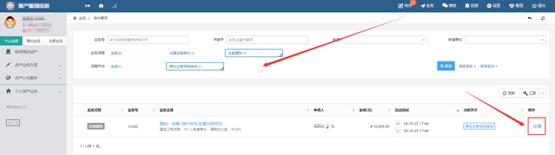
第一步:单位主管人进入管理系统后,点击右上角的【待审】,进入待审页面,查看教师提交的验收申请,点击【处理】,如下图所示:
第二步:单位负责人在审核验收信息时,核对完购置信息后,对资产信息进行核对批准,确认信息无误后,点击【批准】,审核通过,如下图所示:
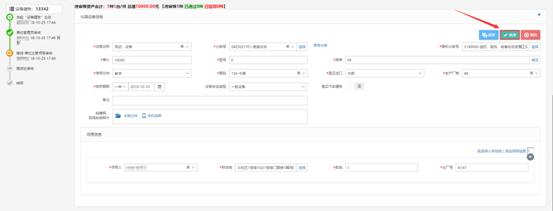
伟德官网审核和单位主管领导审核操作步骤一致
2.3.5 撤回资产验收建账申请
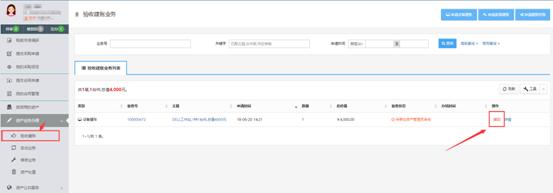
未通过审核的建账申请,需要修改内容的,在平台内,依次点击【个人业务】→【资产业务办理】→【验收建账】,可以看到已提交验收建账申请的信息,可在操作栏里执行“撤回”操作,如图所示:
2.3.6 如何查看已提交验收建账的业务
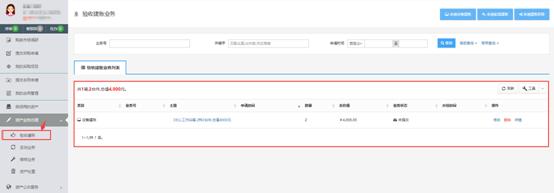
教师登录平台,依次点击【个人业务】→【资产业务办理】→【验收建账】,可以看到已提交验收建账申请的信息,并可执行相应操作,如图所示:
2.3.7 教师如何申请单位建账权限
第一次进行建账时,系统会给出以下提示:
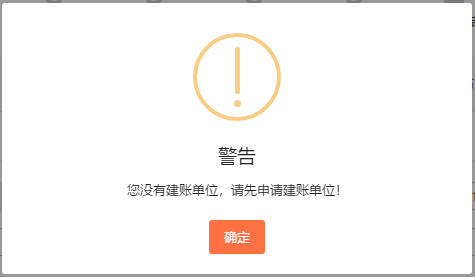
每个老师都必须有相应单位的建账权限,才能在该单位申请建账,单位管理员才能把资产变更到该领用人名下。
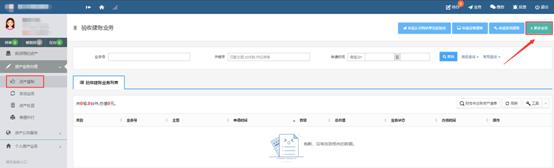
第一步:教师在“个人业务”下,点击【资产业务办理】→【验收建账】进入验收业务页面,点击【申请建账权限】,如下图所示:

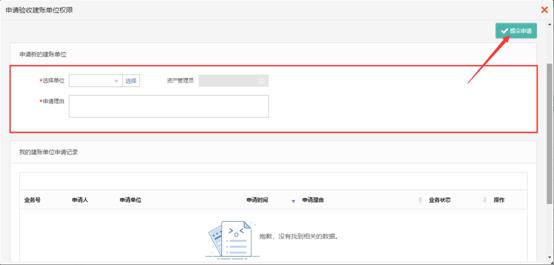
第二步:选择需要的建账单位并填写申请理由,点击【提交申请】,如下图所示:
建账权限申请内容填写完整并提交后,系统会提示业务提交成功,等待审核,如图所示:
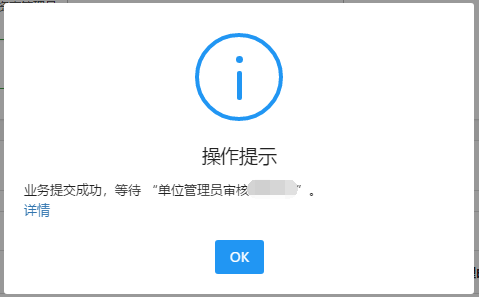
第三步:单位管理员点击【待审】进入待审页面,查看教师提交的建账单位申请,点击【处理】,核对信息无误后,点击【批准】,申请教师就拥有了在该单位建账的权限,如下图所示:

2.4变动业务
2.4.1 申请调拨
2.4.1.1业务流程简述
资产更换领用单位,办理院系间的调拨。
● 调拨业务是指:
■ 不同单位间的资产调拨,或者单位合并与拆分带来的资产变动;
n 本业务分为学院(二级单位)内部的调拨和学院之间的调拨;
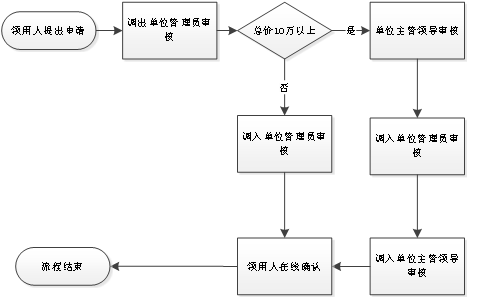
1. 领用人发起申请。
2. 调出单位管理员在线审核
注:如果调入单位和原领用单位是同一学院,那么新领用人和存放地必填;如果调入单位和原领用单位不是同一学院,那么新领用人和存放地不必填;
3. 十万以上调出单位主管领导审核;
4. 调入单位管理员审核,确定设备的新领用人及存放地;
5. 十万以上调入单位主管领导审核;
6. 领用人在线确认;(一笔业务只能指定一个领用人)
7. 流程结束
2.4.1.2 领用人提交调拨业务申请
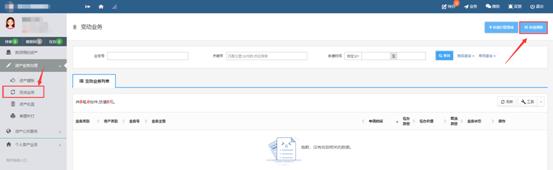
第一步:资产领用人进入平台后,点击左侧功能菜单呢的“资产业务办理”,选择“变动业务”,点击“申请调拨”按钮,开始办理调拨业务,如图所示:
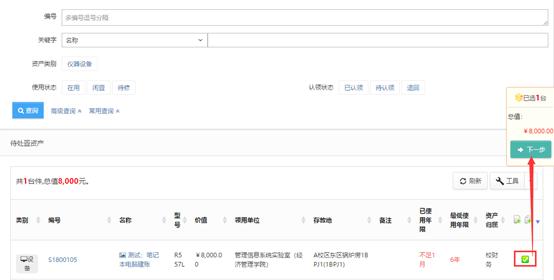
第二步:进入调拨资产挑选页面后,在界面可以通过一定条件进行筛选,如编号、领用单位等信息进行筛选,编号可以填写多个,请用逗号分隔。查找到自己需要办理的资产后,点击信息旁中的
 进行选择,选择的资产会在右边显示出来,然后点击下一步进行操作,如图:
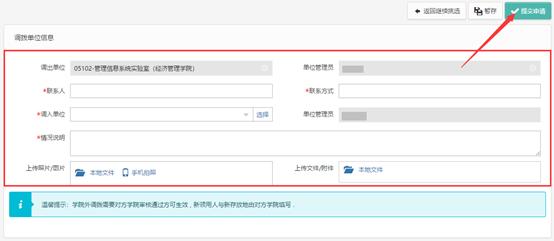
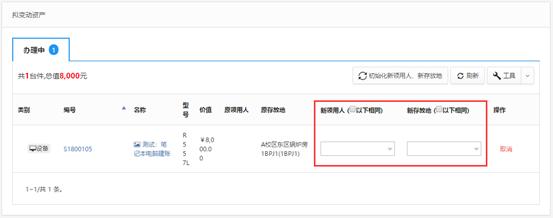
第三步:在调拨业务办理页面,填写业务信息:选择调入单位(系统将根据您选择的单位,自动判断调拨类型:院内调拨、或跨学院调拨),申请人还需要填写新领用人和新存放地(存放地不必填),填写完成后,确认资产列表,最后点击【提交申请】,如图所示:
提交成功后,业务进入审核阶段,可以在调拨业务记录中查看业务的状态及流程节点。
2.4.1.3 调出单位资产管理员审核
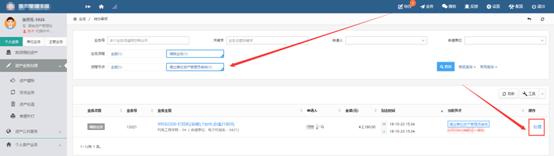
调出单位资产管理员登录管理平台后,点击【待审】,按业务流程查询,找到调拨业务后,点击【处理】,如图所示:
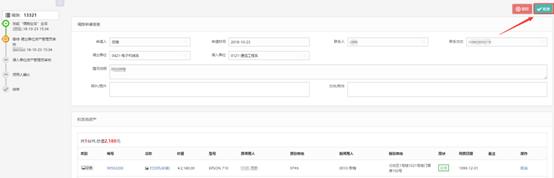
点击【处理】进入审核页面后,对资产信息等问题进行确认,核对无误后,点击【批准】,如图所示:
2.4.1.1 调入单位资产管理员审核
调入单位资产管理员登录综合管理平台后,点击【待审】,进入待审页面,查看仪器设备调拨业务,点击【处理】进入业务审核页面,调入单位资产管理员需填写新领用人和新存放地信息,确认信息无误后,点击【批准】通过,如图所示:
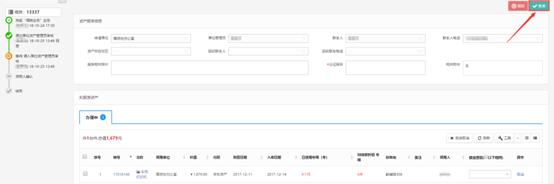
领用人确认和调入单位资产管理员审核操作一样
2.4.1.2 撤回调拨业务申请
老师登录平台,依次点击【个人业务】→【资产业务办理】→【变动业务】,可以看到已提交的价值增减申请,可在操作栏里执行“撤回”操作,如图所示:

2.5资产处置
2.5.1 退库业务(仅开通主管业务下)
2.5.1.1业务流程简述
■ 退库业务是指:
建账后(甚至报销后),因为各种原因(质量问题,商家问题)发生的退货和换货业务,需要从已入账数据;

1、主管老师提交退库业务(打印退库审批表、退库申请表、退库凭证单);
2、主管部门审核通过;
3、流程结束,业务办结。
2.5.1.2 主管人员提交申请
第一步:主管教师登录平台,依次点击【资产业务办理】→【资产处置】→【申请退库】,办理退库业务,如下图所示:
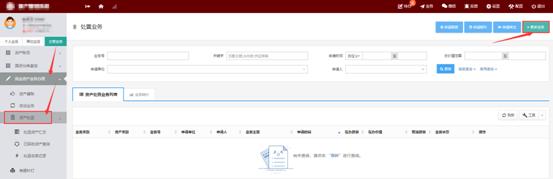

第二步:通过一定查询条件,如领用单位、编号等信息进行筛选,查找到需要办理退库的资产,点击该资产右侧的
 号进行选择,已经选择的资产在页面右侧会实时显示出来,选择完成后,点击【下一步】,如下图所示:
第三步:填写退库信息,点击【提交申请】,如下图所示:
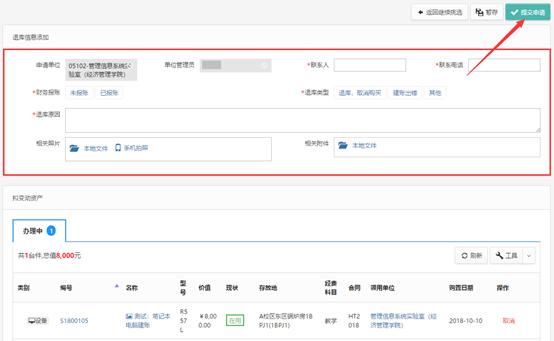
2.5.1.1 主管部门审核
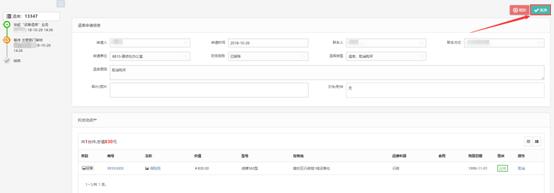
主管部门审核人员登录管理平台后,点击【待审】,按业务流程查询,找到退库业务后,点击【处理】,如图所示:
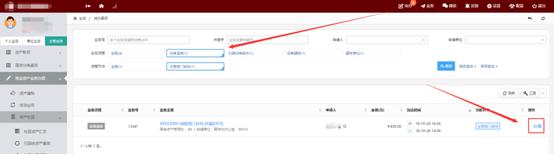
点击【处理】进入审核页面后,对资产信息等问题进行确认,核对无误后,点击【批准】,如图所示:
2.5.1.2 撤回退库申请
在管理平台上,依次点击【资产业务办理】→【资产处置】,在右侧的资产处置业务列表中,可以根据业务类别和业务状态查询到业务,并执行撤回操作,如图所示:
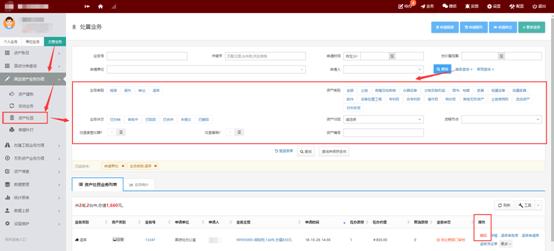
注:退库业务、报废业务、报失业务和转出业务删除、撤回,都在资产处置业务下进行操作。
2.5.2 报废业务
2.5.2.1业务流程简述
■ 报废业务是指:
n 设备由于损坏不能维修、没有维修价值,残值存在的资产下账;
n 一般需要校验购置年限,年限短或者没过质保期的一律不允许报废;
n 大型仪器设备需要单独提交报废业务;
■ 报废业务办理须知:凡属下列情况之一,均可申请报废。
n 设备的技术与质量标准;
(1) 技术性能落后,不能满足教学科研要求的最低标准和需要;
(2) 长期使用,已经磨损老化;
(3) 因事故或其他原因造成损坏,不能修复或无修复价值。
提示:已达年限和未达年限资产报废流程不同,如下图:
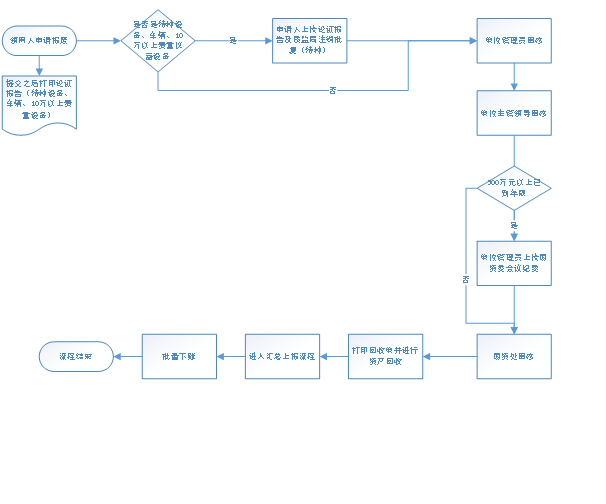 已达年限资产报废流程
以设备已达年限报废为例:
1. 资产领用人发起资产报废申请
注:可批量办理报废,大型设备必须单台件办理;
2. 打印论证报告(特种设备、车辆、10万及以上贵重仪器设备、未达年限)及质监局注销批复(特种设备)并上传至系统;
3. 单位管理员审核;
4. 单位主管领导审核;
5. 总价500万以上单位管理员上传国资委会议纪要;
6. 伟德官网审核;
7. 打印回收单资产回收;
8. 汇总国资委会议审核;
9. 批量下账;
10. 流程结束;
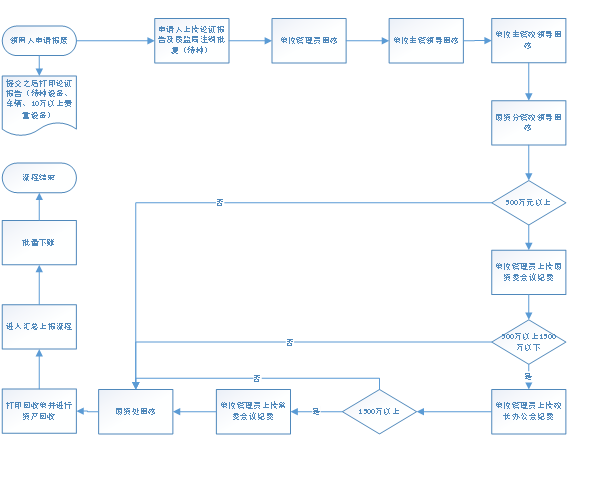 未达年限报废流程
以设备未达年限报废为例:
1.资产领用人发起资产报废申请
注:可批量办理报废,大型设备必须单台件办理;
2.打印论证报告(特种设备、车辆、10万及以上贵重仪器设备、未达年限)及质监局注销批复(特种设备)并上传至系统;
3.单位管理员审核;
4.单位主管领导审核;
5.单位分管校领导审核
6.国资分管校领导审核
7.总价500万以上或未达年限单位管理员上传国资委会议纪要;
8.总价500万以上1500以下且未达年限单位管理员上传校长办公会会议纪要;
9.总价1500万元以下且未达年限单位管理员上传校长办公会会议纪要
10.伟德官网审核;
11.打印回收单资产回收;
12.汇总国资委会议审核;
13.批量下账;
14.流程结束;
2.5.2.2 领用人发起报废申请
第一步:教师登录管理平台后,依次点击【资产业务办理】→【资产处置】→【申请报废】,开始办理报废业务,如下图所示:
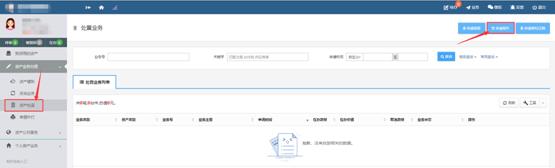
第二步:通过一定查询条件,如领用单位、编号等信息进行筛选,查找到需要办理报废的资产,点击该资产右侧的
号进行选择,已经选择的资产信息在页面右侧会实时显示出来,选择完成后,点击【下一步】,如下图所示:
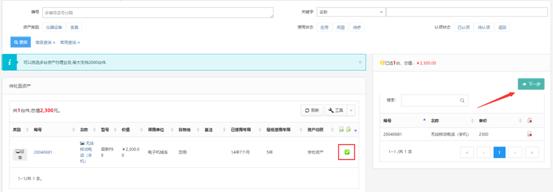
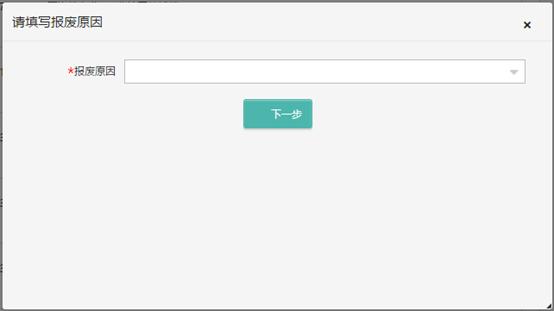
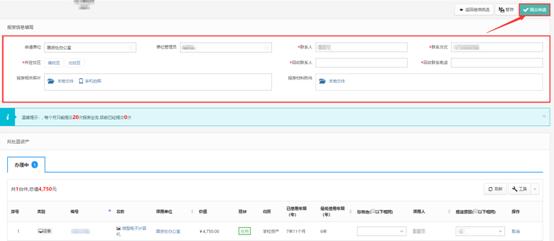
第三步:填写报废原因,点击【下一步】进入业务提交页面,如下图所示:
第四步:在业务提交页面,填写相关联系人信息和报废原因、上传报废实物照片,其中带“*”为必填项,提前报废的资产需要填写提前报废说明,确认资产列表中的信息后,点击【提交申请】,如下图所示:
2.5.2.3 单位主管领导审核
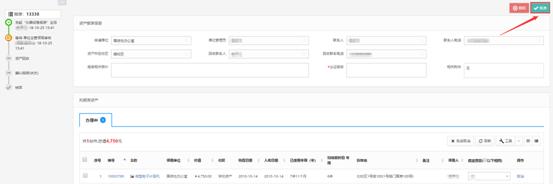
单位主管领导点击【待审】,在待审业务中找到报废业务申请后,点击【处理】进入待审业务页面,查看报废业务申请,点击【处理】,进入审核页面,核对资产报废信息无误后,点击【批准】,如下图所示:
2.5.2.4 资产回收
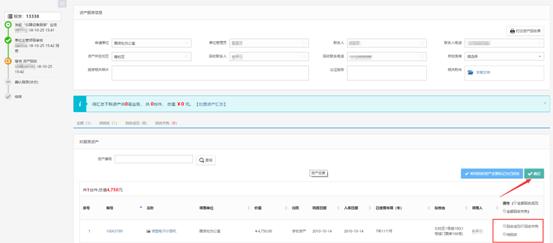
资产回收人员上门回收残值后,需在系统中对资产回收状态进行确认,登录系统后,点击标题栏的【待审】,进入待审业务页面,查看报废业务申请,点击【处理】,进入审核页面,资产回收成功以后,点击【确定】,业务通过,如下图所示:
2.5.3 报失业务
2.5.3.1业务流程简述
■ 报失业务是指:
n 是针对校内已经丢失的设备,辅助用户完成资产报失工作;
n 大型仪器设备必须单独提交报失业务申请;
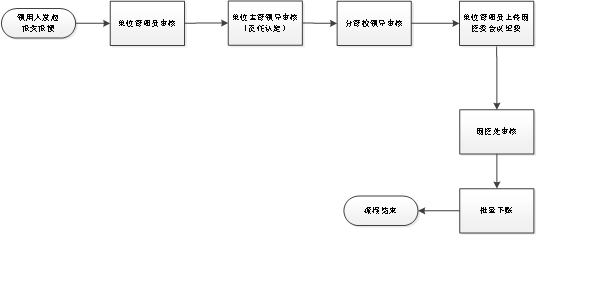
1. 资产领用人在保卫处或者派出所报案后,提交报失业务申请,打印《报失情况说明表》;需要申请人上报《报失业务申请表》及《报案证明》材料;
注:大型仪器设备必须单台件提交业务;
2. 单位资产管理员审核;
3. 单位分管领导审核;按照赔偿办法规定认定责任是否赔偿等意见;
4. 单位管理员上传国资委会议纪要;
5. 伟德官网审核。
6. 确认报失;
2.5.3.2提交报失申请
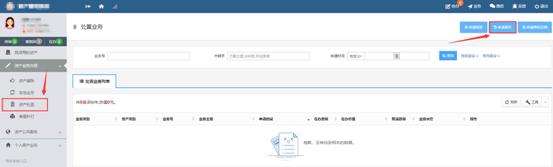
教师登录管理平台,依次点击【资产业务办理】→【资产处置】→【申请报失】,办理设备报失业务,如下图所示:
第二步:通过一定查询条件,如领用单位、编号等信息进行筛选,查找到需要办理报失的资产,点击该资产右侧的
号进行选择,已经选择的资产在页面右侧会实时显示出来,选择完成后,点击【下一步】,如下图所示:
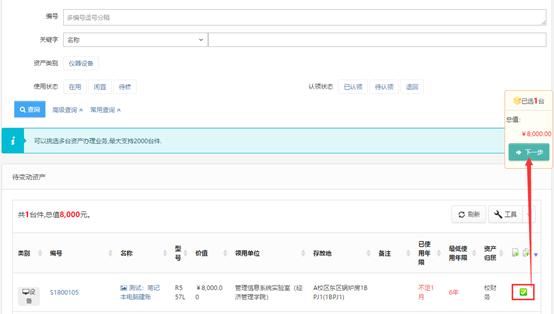
第三步:填写信息,点击【提交申请】,如下图所示:
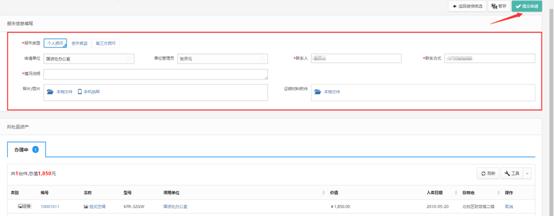
业务提交成功后,请立即打印《丢失情况说明表》。
2.5.3.3 单位管理员审核
单位管理员登录管理平台后,点击【待审】,进入待审业务页面,查看仪器设备报失业务申请,点击【处理】,进入审核页面,核对信息无误后,点击【批准】,如图:
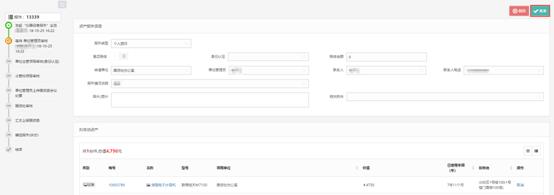
2.5.3.1 单位主管领导审核(责任认定)
单位主管领导审核人员登录管理系统后,点击【待审】,进入待审业务页面,查看报失业务申请,点击【处理】,进入审核页面,若对赔偿结果存在异议,可重新选择是否赔偿并填写赔付比例,点击【批准】,业务审核通过,如图:
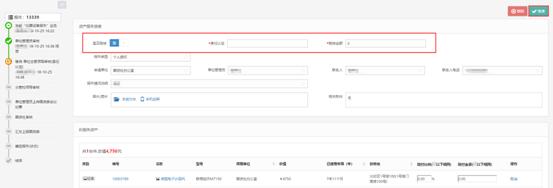
后续审核节点同单位管理员审核步骤大致相同,详情见单位管理员审核。



 官方微信
官方微信
